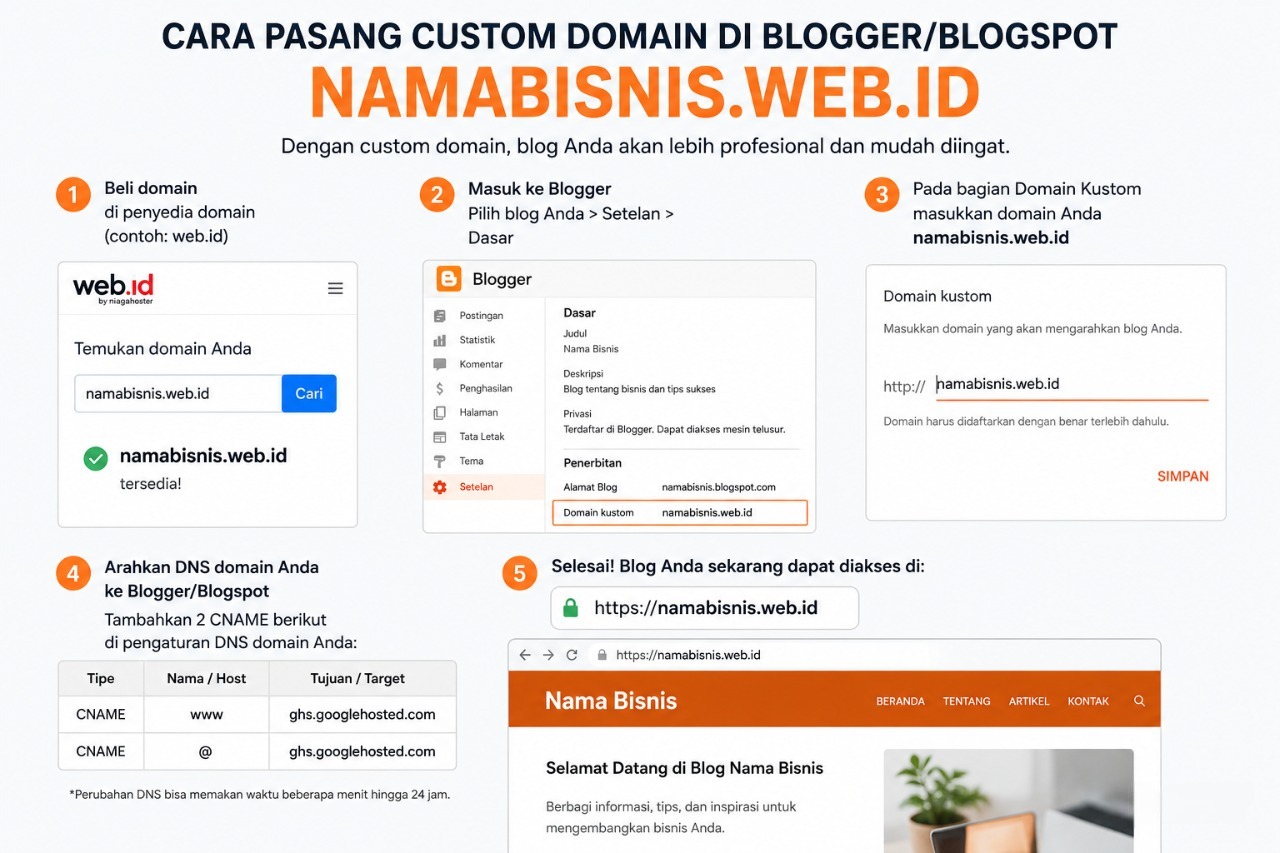
Punya blog di Blogspot tapi ingin terlihat lebih profesional? Salah satu langkah terbaik yang bisa Anda lakukan adalah mengubah alamat blog Anda dari akhiran .blogspot.com menjadi domain sendiri (custom domain).
Jika Anda sudah memiliki domain di NAMABISNIS INI WEBSITE, Anda bisa dengan mudah menghubungkannya ke Blogger. Yuk, ikuti langkah-langkah setting DNS berikut ini agar blog Anda tampil dengan domain premium!
Langkah 1: Dapatkan Kode Unik CNAME dari Blogger
Sebelum mengatur konfigurasi di panel domain, Anda harus mendapatkan data verifikasi dari pihak Blogger terlebih dahulu.
- Masuk (Login) ke akun Blogger Anda.
- Di menu sebelah kiri, pilih Setelan (Settings).
- Gulir ke bawah hingga Anda menemukan bagian Mempublikasikan, lalu klik Domain kustom.
- Masukkan nama domain lengkap Anda (contoh: [www.namadomainanda.com](https://www.namadomainanda.com)), lalu klik Simpan.
- Akan muncul pesan error berwarna merah. Jangan panik! Pesan ini memberikan dua data CNAME penting yang Anda butuhkan untuk verifikasi:
- CNAME 1: Nama: www | Tujuan: ghs.google.com
- CNAME 2: Nama: (Kode unik dari Google) | Tujuan: (Kode tujuan unik dari Google)
- Catat atau biarkan halaman ini tetap terbuka.
Langkah 2: Mengatur Name Server dan DNS di NAMABISNIS INI WEBSITE
Setelah mendapatkan kode CNAME dari Blogger, sekarang saatnya memasukkan data tersebut ke domain Anda melalui panel NAMABISNIS INI WEBSITE.
- Login ke member area atau panel client NAMABISNIS INI WEBSITE.
- Masuk ke menu manajemen domain yang ingin Anda hubungkan.
- Pastikan domain Anda telah menggunakan Name Server bawaan dari NAMABISNIS INI WEBSITE berikut ini:
- dns1.citrahost.com
- dns2.citrahost.com
- dns3.citrahost.com
- dns4.citrahost.com
- Cari menu DNS Management atau Zone Editor.
- Tambahkan (atau edit) dua record CNAME yang Anda dapatkan dari langkah pertama tadi:
- CNAME Pertama: Isi bagian Host/Nama dengan www dan arahkan ke ghs.google.com.
- CNAME Kedua: Isi dengan kode unik dan kode tujuan unik yang diberikan oleh Blogger.
- (Opsional tetapi Direkomendasikan) Tambahkan 4 IP Address Google (A Record) agar domain Anda bisa diakses tanpa mengetik www. Buat 4 buah A Record dengan nama/host @ (atau dikosongkan) yang masing-masing mengarah ke IP berikut:
- 216.239.32.21
- 216.239.34.21
- 216.239.36.21
- 216.239.38.21
- Simpan semua perubahan.
Langkah 3: Simpan dan Aktifkan di Blogger
Proses perubahan DNS biasanya membutuhkan waktu propagasi (singkronisasi jaringan) sekitar beberapa menit hingga maksimal 24 jam.
- Kembali ke halaman Setelan di Blogger tempat Anda memasukkan domain tadi.
- Klik Simpan kembali. Jika propagasi sudah selesai, Blogger akan berhasil menyimpan domain Anda.
- Setelah tersimpan, aktifkan opsi Alihkan domain agar pengunjung yang mengetik alamat tanpa www otomatis diarahkan ke alamat yang menggunakan www.
- Jangan lupa untuk mengaktifkan Ketersediaan HTTPS dan Pengalihan HTTPS agar website Anda aman (menggunakan ikon gembok) dan terenkripsi dengan baik.
Mengalami Kesulitan saat Setting?
Proses mengarahkan domain terkadang membingungkan bagi sebagian orang, terutama saat menunggu masa propagasi DNS selesai.
Jika Anda menemui kendala, error saat menyimpan, atau membutuhkan bantuan teknis lebih lanjut mengenai konfigurasi domain Anda di NAMABISNIS INI WEBSITE, tim support kami siap membantu kapan saja. Silakan kunjungi Halaman Bantuan Resmi Kami untuk mendapatkan panduan langsung dari tim ahli.